プレミアプロで動画編集をスタートしたいけれど音源読み込み〜シーケンス設定ができない。。
そんなプレミアプロ初心者のあなたに向けて、 音源読み込み〜シーケンス設定 まで、初心者でも迷わないようにやさしく解説していきます。
プレミアプロに音源素材の読み込み → シーケンス設定さえできれば本格的に動画編集がスタートできます!
Premiere Proとは
- Adobe社が販売している動画編集ソフト
- すべての動画制作に対応する動画編集アプリ
- さまざまなファイル形式に対応しているプロ仕様のソフト
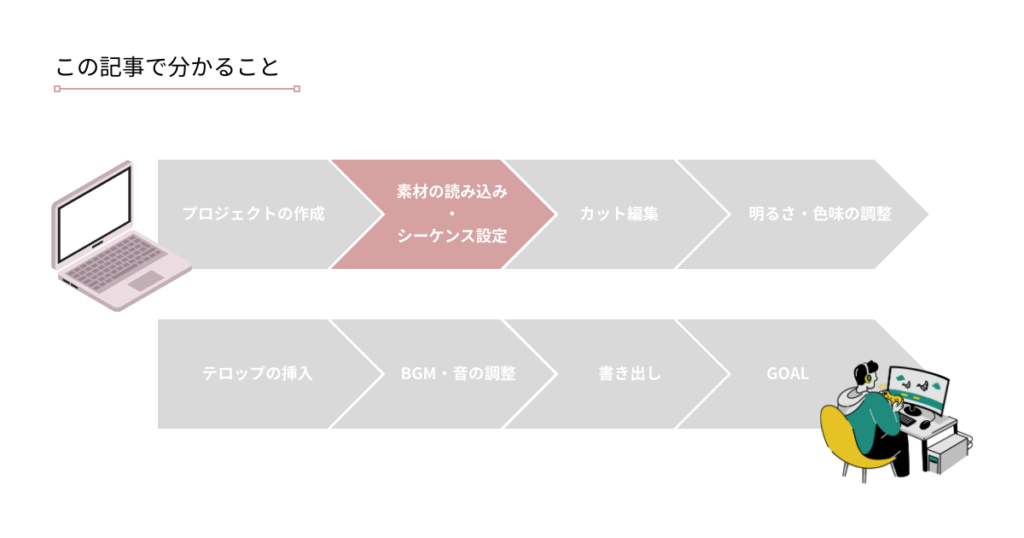
目次
音源素材をプレミアプロに
読み込もう!
まずは2通りのどちらかの方法で、編集に使う動画や画像、音源を読み込みます。
読み込み手順(初心者はこれだけでOK)
|パターン①

ワークスペースのプロジェクトパネル内の「メディアを読み込み」ボタンから(または右クリック>「読み込み」を選択)パソコンのフォルダを開き、使いたい音源素材を読み込みます。
|パターン②
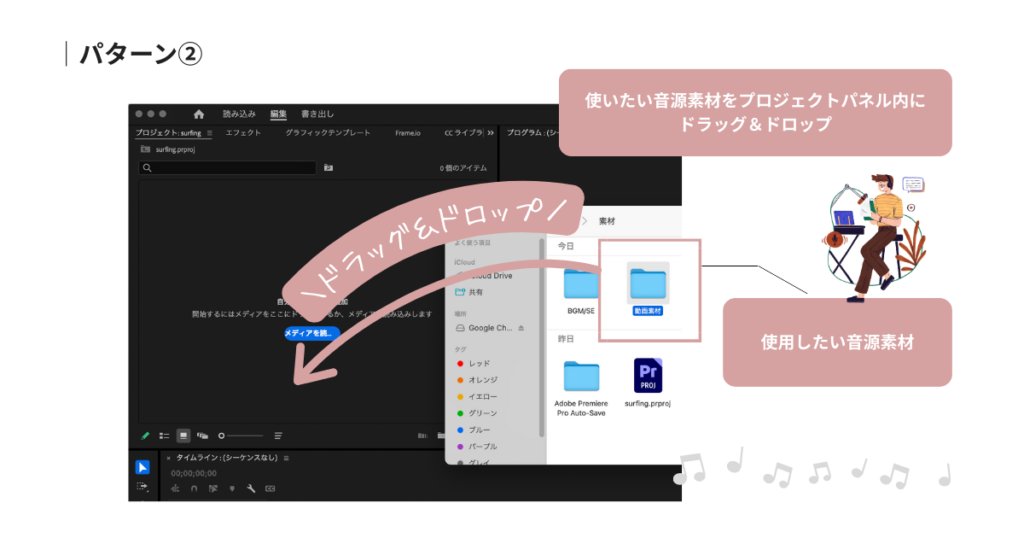
パソコンのフォルダを開き、使いたい音源素材をプロジェクトパネル内にドラッグ&ドロップで入れます。
 まりな
まりなこれで、プレミアプロに音源素材が読み込まれます。
ワークスペースとは?
- 作業を行う画面部分全体を、ワークスペースと呼ぶ
- ワークスペースは、「ウィンドウ」タブから自分の編集しやすいよう変更も可能
- ここでは、初期設定のまま解説を行います
シーケンス設定をしよう
次にシーケンスを設定していきます。
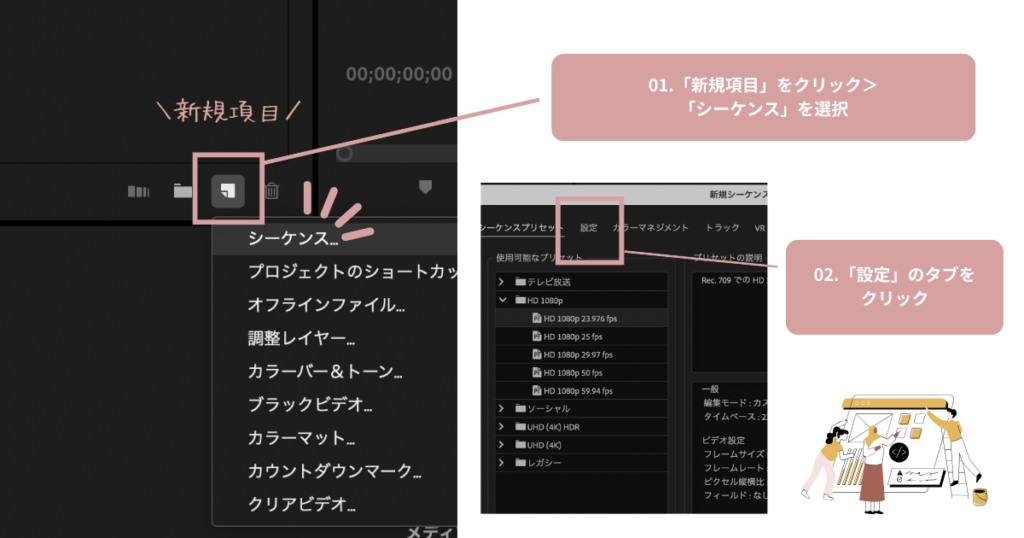
シーケンスを設定はワークスペースのプロジェクトパネル内右下の「新規項目」をクリック>「シーケンス」を選択します。
シーケンスとは?
動画や音声の素材が並んだ
編集データーのこと
まりな「設定」のタブをクリックしたら4つを設定していきます。

- 編集モードは、<カスタム>を選択
- タイムベースは、29.97フレームに設定
- フレームサイズは、横:1920 縦:1080 に設定(今回はYouTubeサイズ)
- シーメンス名を入力 例):surfing

まとめ:今日学んだ操作で編集が始められる
難しく見えるプレミアプロの音源素材の読み込み → シーケンス設定は、覚えてしまえば簡単です。
これでいよいよ動画編集の準備はできました。
まりな次は編集にもぜひ挑戦してみてくださいね♪
今回のまとめ
- プロジェクトパネルに素材を
ドラッグ&ドロップで取り込む - プロジェクトパネル内の新規項目>シーケンスから4つの項目を設定をする
- 編集準備が完了
あわせて読みたい

プレミアプロで新規プロジェクトが作れない初心者に最初の設定を解説
さあ、これから副業で動画編集をスタートするぞ! と思っている、動画編集初心者のあなたに向けて「Premiere Proアプリの立ち上げ〜プロジェクト作成まで」を優しく解説…