プレミアプロのカラー調整、
「触ってみたけどよく分からない…」となりがちですよね。
プレミアプロのカラー調整ができない
初心者でも、
✔基本調整
✔ 使い分け
この2つを知るだけで、
動画のクオリーティーをアップさせる
基本のカラー調整をマスターできます。
今回は
①基本調整 → ②使い分け → ③爆速テク
この流れで解説します。

① 基本調整のやりかた〜調整レイヤーの使い方
プレミアプロを立ち上げて
プロジェクトからワークスペースを開きます。
 まりな
まりなまずは色を調整する場所を覚えましょう。
ルメトリカラーを開く
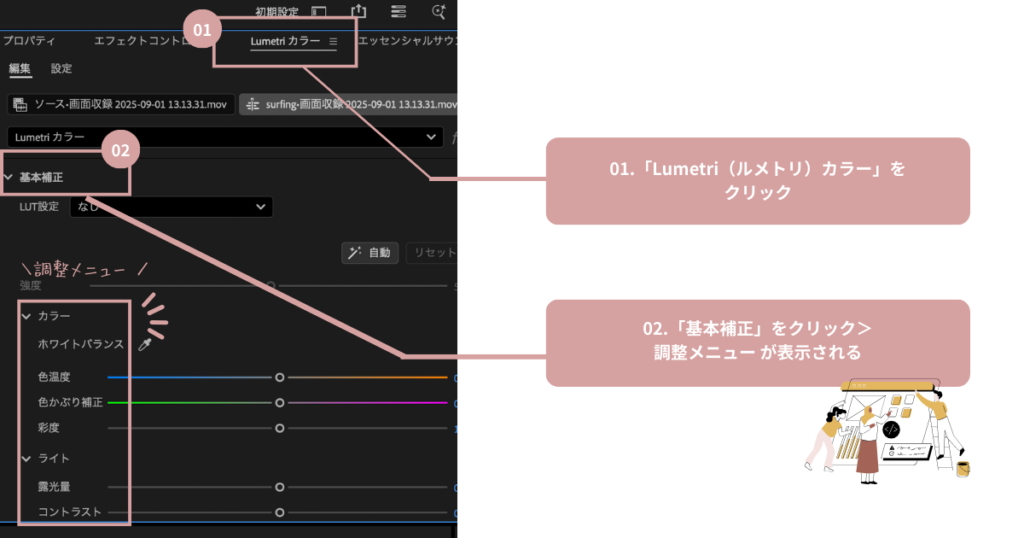
- 画面上の「Lumetri(ルメトリ)カラー」をクリック
- 基本補正をクリック>調整メニュー が表示される
※「Lumetri(ルメトリ)カラー」の
タブが表示されない場合は
画面上のメニューバー「ウィンドウ」から→「Lumetri カラー」にチェック。
初心者はここだけ触ればOK
まずはカラー調整をしたいクリップを選択した状態で「自動」をクリックしましょう。
自動調整後に必要であれば、さらに微調整を加えます。
「基本補正」の中でも、最初はこの3つだけ👇
- 露光量
- コントラスト
- 色温度
- 彩度
まりなポイントは「ちょい動かす」。
大きく動かすと一気に不自然になります。
調整レイヤーって何?どこにある?
下にあるクリップ(素材)全部に同じカラー調整をかけられるレイヤーのこと。
作り方
- プロジェクトパネル右下「新規項目」を選択
- 調整レイヤーを選択
- そのままOKを選択
使い方
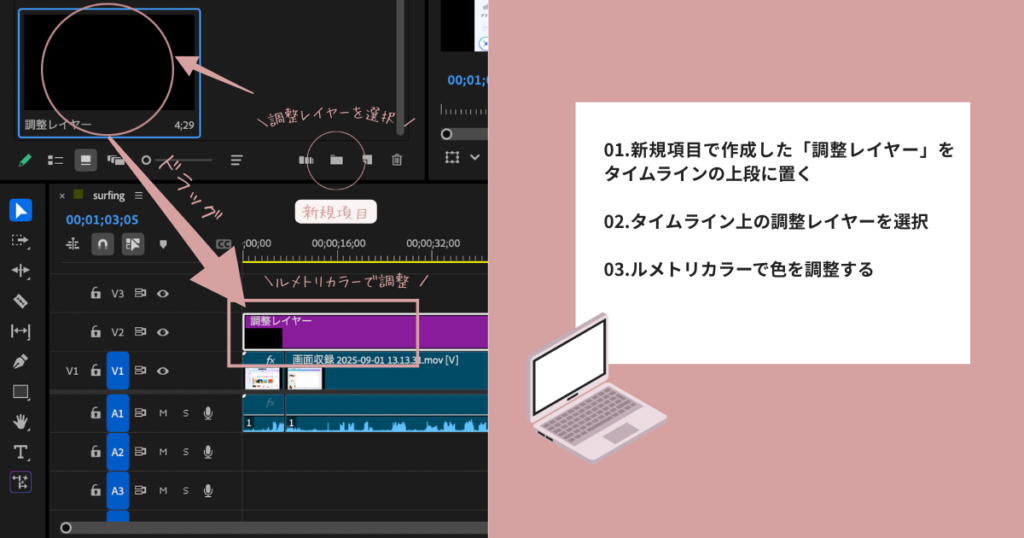
- 「調整レイヤー」をドラックしてタイムラインの上段に置く
- タイムライン上の調整レイヤーを選択
- ルメトリカラーで色を調整する
これだけで、下の素材がルメトリカラーで設定したカラーにまとめて変わります。
② 単体カラー調整と調整レイヤーの使い分けは?
まりなここを理解すると早い!
単体でカラー調整する時
動画素材そのものを選んで調整する方法。
こんな時に使う👇
- 1カットだけ暗い・明るい
- 撮影場所が違う素材
- 色が明らかにズレている
👉 「直したいところだけ直す」用
調整レイヤーを使う時
全体の雰囲気をそろえたい時に使います。
こんな時に使う👇
- 全部ちょっとだけ明るくしたい
- 映画っぽい色味にしたい
- 世界観を統一したい
👉 **「仕上げ用」**と覚えると分かりやすいです。
迷ったらこの順番
- 単体で明るさ・色を整える
- 最後に調整レイヤーで全体を整える
この順番なら失敗しません。
③ 爆速!ルメトリカラーをコピペして使う
まりな毎回同じ調整をするの、正直めんどくさいですよね。
そんな時は コピペ が最強です。
コピー方法
- 色調整したクリップを選択
- 「エフェクトコントロール」 タブをクリック
→ 「Lumetri カラー」を選択した状態でコピー(⌘+C|Ctrl+C)
ペースト方法
- 色を同じにしたいクリップを選択
- 選択した状態でペースト(⌘+V|Ctrl+V)
👉 一瞬で同じ色になります。
調整レイヤーにも使える
調整レイヤーも同じ方法でコピペ可能。
シリーズ動画や複数本編集する時は、作業スピードが爆上がりします。
まとめ:カラー調整は「シンプル」でいい
初心者が覚えるべきことはこれだけ👇
- ルメトリカラーを使う
- 基本補正は4つだけ
- 単体で整えて、調整レイヤーで仕上げ
- コピペで時短
まりな「プロっぽくしなきゃ」と思わなくてOK。
シンプルに見やすく・自然を目指せば十分です。