プレミアプロでカット編集ができない!
プレミアプロでのカット編集は副業案件でも需要が多いので、ぜひおさえておきたいですね。
「カット編集」は、かんたんに言うと 動画のいらない部分を切って、必要な素材を並べて、見やすく整える作業 のこと。
この記事で基本の操作を覚えるだけで一気にカット編集ができるようになります。
ここでは必ず使う基本操作だけに絞って解説していきます。
- Adobe社が販売している動画編集ソフト
- すべての動画制作に対応する動画編集アプリ
- さまざまなファイル形式に対応しているプロ仕様のソフト
STEP1:動画をプレミアプロに読み込む

まずは編集する動画を、プレミアプロのプロジェクトパネル内に読み込みます。
- プレミアプロで新規プロジェクトを作成する
- パソコンのフォルダから使いたい動画を選ぶ
- 動画をプロジェクトパネルにドラッグ&ドロップするだけ
※今回はカット編集がメインなので新規プロジェクトの作成は割愛しています。
 まりな
まりなこれでプレミアプロの中に動画が読み込まれ、カット編集の事前準備ができました。

STEP2:タイムラインに素材を置く
次に、タイムラインに動画を配置してカット編集できる状態にします。
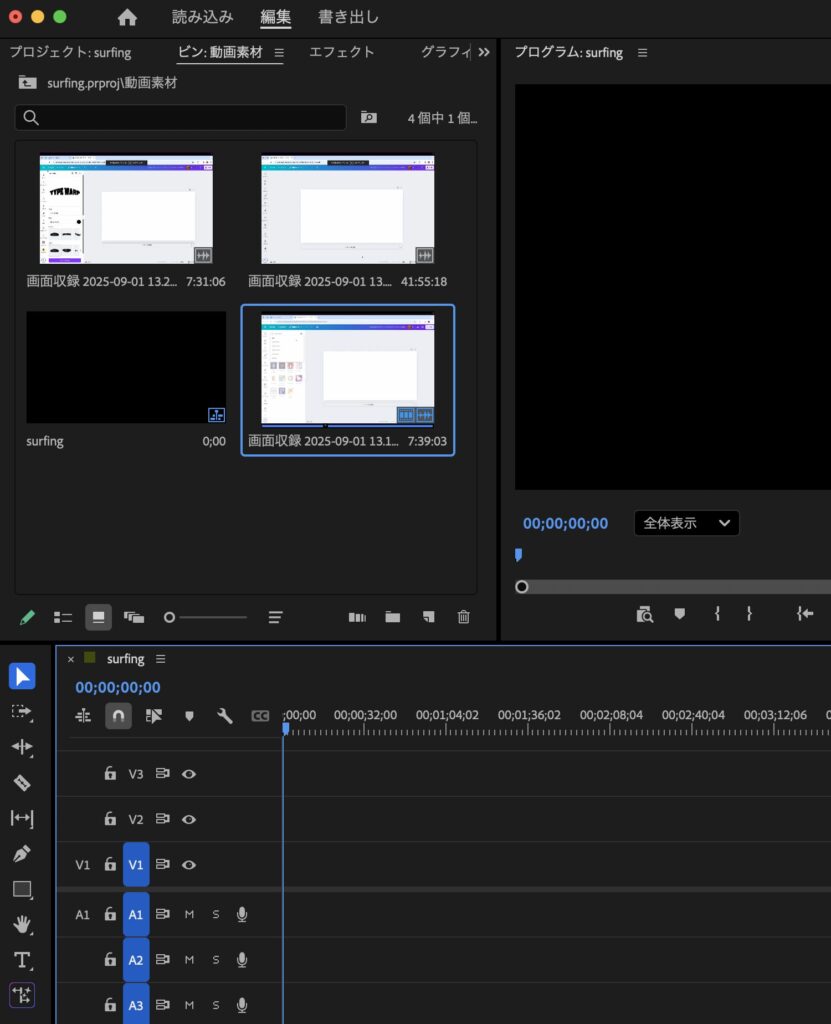
①プロジェクトパネル内、カット編集する動画をクリックした状態で画面下のタイムライン上に移動
②タイムライン上「V1トラック」にドラッグ&ドロップ

これで準備完了です。
ここからいよいよカット編集に入ります。
「V1」のVはビデオ |「A1」のAはオーディオ
最初の動画(ビデオ)素材をタイムラインにドラッグ&ドロップする時は「V1トラック」に配置し、2つ目の素材は「V2トラック」と順に配置していきます。
※音声付きの動画の場合、音声は自動で「A1トラック」から順に配置されます。
STEP3:いらない部分をカットする
いよいよ動画をカット編集していきます。
「止まっている時間」「噛んだ部分」「間延びした部分」を中心にいらない部分をカットしていきましょう。
まりな不要な部分を削るだけで動画がグッと見やすくなります。
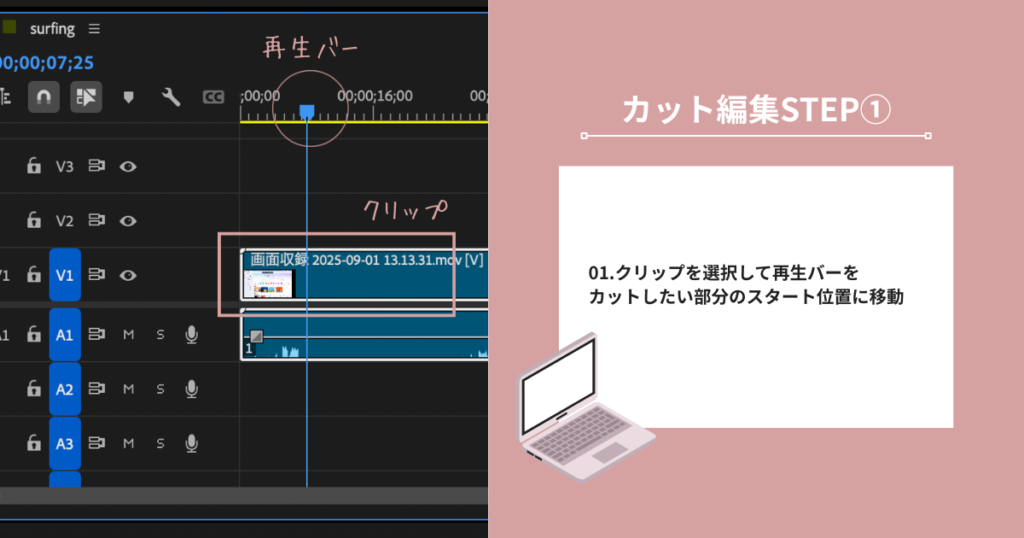
①クリップを選択して再生バーをカットしたい部分のスタート位置に移動。
②左のツールバーから 「レーザーツール」 を選択してカット。
ショートカットキー
Mac:⌘+K|Windows:Ctrl+K

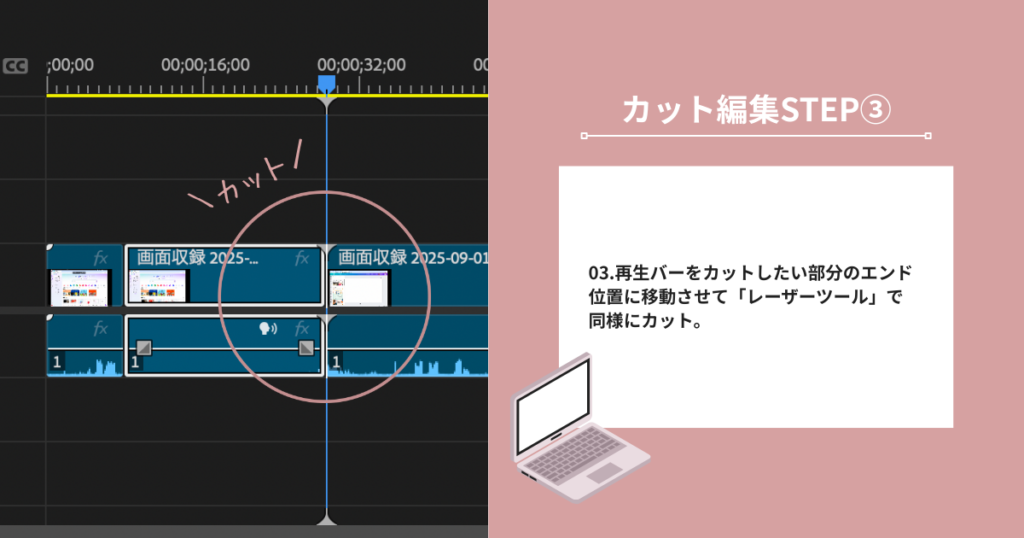
③次に再生バーをカットしたい部分のエンド位置に移動させて「レーザーツール」でカット。
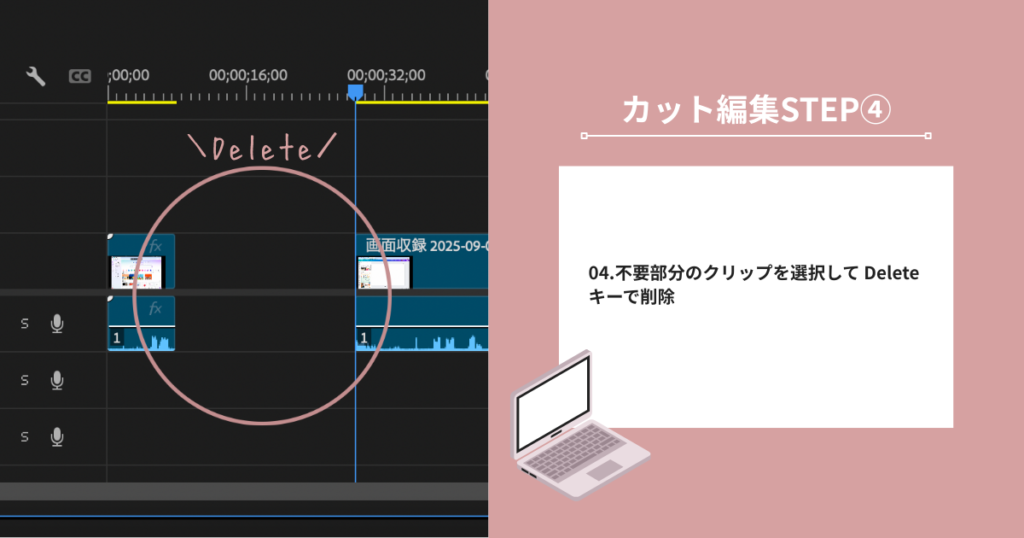
④不要部分のクリップを選択して Deleteキーで削除。
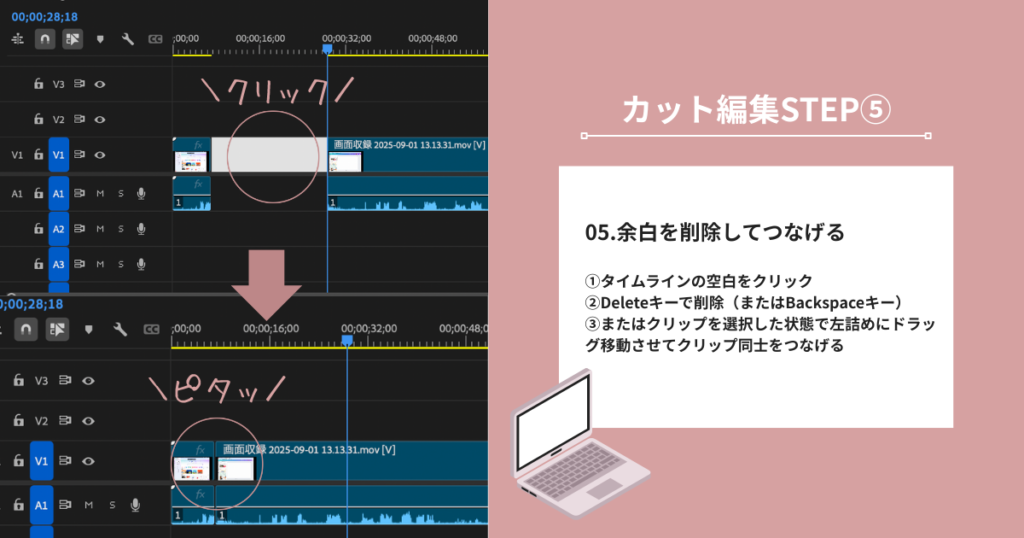
⑤余白を埋める。
01.タイムラインの空白をクリック
02.Deleteキーで余白を削除(またはBackspaceキー)
03.またはクリップを選択した状態で左詰めにドラッグ移動させてクリップ同士をつなげる
素材がピタッとくっつき、スムーズに再生できるようになります。
カットし過ぎても大丈夫!
- カットしすぎてしまったクリップを選択
- 端の部分を伸ばしたい方向にクリックしたまま引っ張る
- カットしたかった部分までクリップを伸ばす
ショートカットキーで戻す
一つ前に戻るショートカットキー
Mac: ⌘+Z|Windows:Ctrl+Z
スペシャルテクニック:カラーマットで“区切り”を作る
カット編集に慣れてきたら、動画の区切りやチャプターとして使える色背景が便利です。
プレミアプロでは 「カラーマット」 と呼ばれます。カット編集に慣れたらTRYしてみて下さい!
カラーマットの作り方
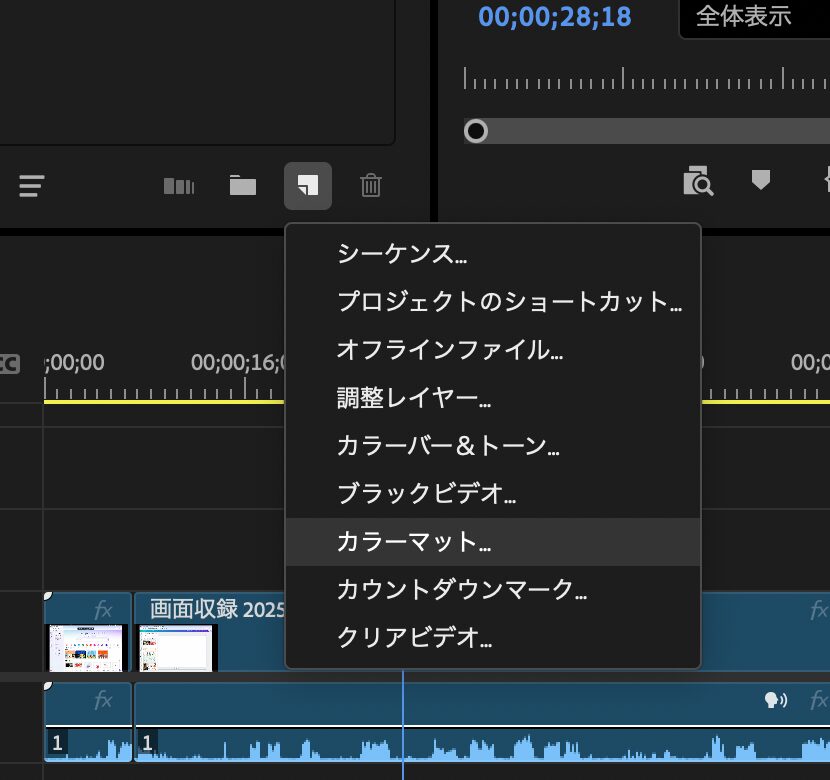
- プロジェクトパネル右下の 「新規項目」 をクリック
- 「カラーマット」 を選択
- 好きな色を設定 → 名前をつけて保存
タイムラインにドラッグすれば
・章のタイトル
・説明テキスト
・間の区切り
に使えて、よりクオリティーの高い見やすい動画になります
まとめ:今日の内容だけでカット編集はできる

カット編集は、慣れてくるとリズムよく作業できて時短効果もUPします。操作方法やショートカットキーを覚えて楽しく動画編集していきいましょう。
- 素材をプロジェクトパネルにドラッグ&ドロップして読み込み
- タイムラインに動画を置いて編集開始
- レーザーツール(Mac ⌘+K/Windows Ctrl+K)でカット → 不要部分を削除
- 空白を詰めてスムーズにつなげる
- カラーマットを使えばよりクオリティーの高い動画に
まりな次は明るさ・色味調整に挑戦していきましょう!